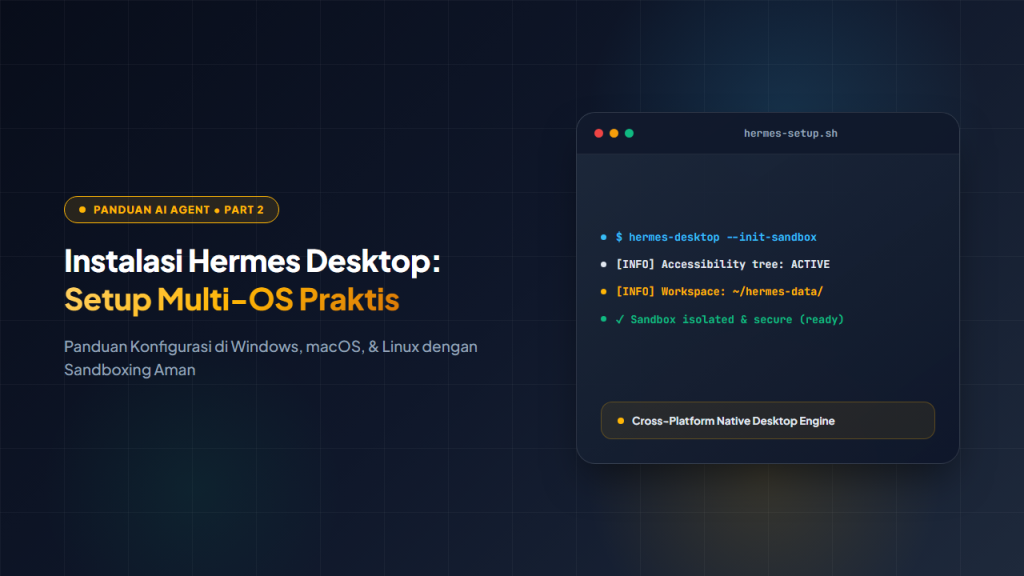
Menyiapkan Lingkungan Kerja AI Agent di Komputer Lokal
Selamat datang di Part 2 serial Hermes Desktop & SumoPod API di MulaiBisa.com. Setelah di Part 1 kita memahami arsitektur dan potensi revolusioner dari kombinasi AI Agent lokal dengan cloud inference, kini saatnya kita menyiapkan lingkungan kerja nyata di komputer Anda.
Banyak pengguna gagal memaksimalkan AI Agent karena salah mengonfigurasi perizinan sistem operasi (OS permissions) atau menaruh berkas kerja di sembarang folder tanpa batas keamanan (*sandboxing*). Artikel ini memandu Anda langkah demi langkah menginstal dan mengamankan Hermes Desktop di Windows, macOS, maupun Linux.
Persyaratan Sistem Minimum (System Requirements)
Karena beban komputasi penalarannya dialihkan ke cloud melalui SumoPod API, Anda tidak memerlukan komputer dengan GPU RTX puluhan juta rupiah. Berikut spesifikasi rekomendasi:
- Sistem Operasi: Windows 10/11 (64-bit), macOS 12 Monterey ke atas (Apple Silicon M1/M2/M3/M4 atau Intel), atau Linux (Ubuntu 22.04 LTS+).
- RAM: Minimal 8 GB (Direkomendasikan 16 GB untuk multitasking lancar).
- Penyimpanan: Sisa ruang disk 2 GB (untuk instalasi aplikasi dan riwayat memori agen).
- Koneksi Internet: Stabil untuk streaming token API ke SumoPod cloud.
Langkah Instalasi Berdasarkan Sistem Operasi
1. Instalasi di Windows 10 / 11
- Kunjungi situs resmi hermes-agent.org atau repositori resmi Nous Research di GitHub (
github.com/nousresearch/hermes-agent). - Unduh berkas installer Windows:
Hermes-Desktop-Setup-x64.exe. - Jalankan berkas installer. Jika muncul jendela peringatan Windows Defender SmartScreen (“Windows protected your PC”), klik More Info → lalu pilih Run anyway. Peringatan ini umum terjadi pada software open-source baru yang belum memiliki sertifikat komersial Microsoft.
- Ikuti wizard instalasi hingga selesai dan luncurkan aplikasi Hermes Desktop.
2. Instalasi di macOS (Apple Silicon & Intel)
- Unduh berkas
Hermes-Desktop-arm64.dmg(untuk Mac M1/M2/M3/M4) ataux64.dmg(untuk Mac berbasis Intel). - Buka berkas DMG dan seret ikon Hermes Desktop ke folder
Applications. - Buka System Settings > Privacy & Security > Accessibility, lalu aktifkan centang untuk Hermes Desktop. Izin ini wajib diberikan agar agen dapat membaca struktur jendela aplikasi (Accessibility Tree) di latar belakang tanpa mencuri fokus layar utama Anda.
3. Instalasi di Linux (Ubuntu / Debian / Fedora)
Bagi pengguna Linux, cara paling praktis adalah menggunakan paket AppImage:
# Beri izin eksekusi pada berkas AppImage
chmod +x Hermes-Desktop-x86_64.AppImage

# Jalankan Hermes Desktop
./Hermes-Desktop-x86_64.AppImage
Penting: Konfigurasi Sandboxing & Keamanan Direktori Kerja
Memberikan akses sistem kepada AI Agent membutuhkan kehati-hatian. Jangan pernah mengizinkan agen mengakses seluruh partisi harddisk utama (C: atau root /) tanpa batasan. Buat folder khusus sebagai Workspace Terisolasi:
🛡️ REKOMENDASI STRUKTUR DIREKTORI KERJA HERMES:
~/hermes-workspace/
  ├── inputs/          # Berkas mentah yang perlu dibaca (PDF, CSV, gambar)
  ├── outputs/         # Berkas hasil eksekusi agen (laporan, kode, rangkuman)
  ├── skills/          # Memori skill lokal yang dipelajari agen
  └── config.json      # Konfigurasi endpoint & token API
Di dalam menu Settings > Workspace & Security di Hermes Desktop, atur parameter berikut:
- Default Working Directory: Arahkan ke folder
hermes-workspaceyang baru Anda buat. - File System Access: Pilih Restricted to Workspace (Mencegah agen membaca berkas pribadi Anda di luar folder ini).
- Terminal Execution Confirmation: Aktifkan Ask before executing destructive commands (Agen akan meminta konfirmasi jika hendak menghapus berkas atau menginstal paket baru).
Mengatasi Masalah Umum Saat Instalasi (Troubleshooting)
| Kendala yang Terjadi | Penyebab | Solusi Cepat |
|---|---|---|
| Layar putih saat pertama dibuka | Akselerasi GPU tidak kompatibel | Buka via terminal dengan flag --disable-gpu |
| macOS: “App is damaged and can’t be opened” | Karantina Gatekeeper Apple | Jalankan: sudo xattr -rd com.apple.quarantine /Applications/Hermes.app |
| Agen tidak merespons perintah klik/ketik | Izin Accessibility belum aktif | Cek System Settings > Privacy > Accessibility |
Dengan Hermes Desktop yang sudah terpasang rapi dan aman, kini saatnya kita memberikan “daya pikir” pada agen ini menggunakan SumoPod AI API pada bagian berikutnya!
Navigasi Serial Panduan
← Kembali ke Part 1: Era Baru Autonomous AI Agent Lokal | Lanjut ke Part 3: Cara Menghubungkan SumoPod API ke Hermes Desktop (Konfigurasi Endpoint & Model Routing) →
💡 Tips Praktisi MulaiBisa:
Jika Anda menyukai alur kerja berbasis prompt dan ingin membangun website modern yang langsung terhubung ke AI Agent, pelajari teknik kami di Cara Membuat Website dengan WordPress dan Vibe Coding.
Baca Juga:
- Hermes Desktop & SumoPod API Part 1: Era Baru Autonomous AI Agent Lokal dengan Akses Cloud Tanpa Kartu Kredit
- Hermes Desktop & SumoPod API Part 3: Cara Menghubungkan SumoPod API ke Hermes Desktop (Konfigurasi Endpoint & Model Routing)
- Hermes Desktop & SumoPod API Part 4: Menguasai Skill Engine, File Automation, & Integrasi MCP Tools
- Hermes Desktop & SumoPod API Part 5: Studi Kasus Nyata Membangun Asisten Bisnis Digital & Remote Agent via Telegram
Persiapan Sistem Sebelum Instalasi
Pastikan komputer kamu memenuhi spesifikasi minimum sebelum menginstal Hermes Desktop. Untuk Windows, gunakan Windows 10 atau 11. Untuk Mac, gunakan macOS Big Sur atau lebih baru. Untuk Linux, gunakan distribusi yang didukung seperti Ubuntu 20.04+.
Langkah Instalasi Windows
- Unduh installer Hermes Desktop dari situs resmi.
- Jalankan file installer dan ikuti petunjuk layar.
- Pilih folder instalasi dan klik “Install”.
- Tunggu proses instalasi selesai dan klik “Finish”.
- Buka Hermes Desktop dari menu Start.
Langkah Instalasi Mac
- Unduh file .dmg dari situs resmi.
- Buka file dan seret Hermes Desktop ke folder Applications.
- Buka Hermes Desktop dari Launchpad.
- Jika ada peringatan keamanan, buka System Preferences > Security & Privacy dan klik “Open Anyway”.
Langkah Instalasi Linux
- Unduh file .AppImage atau .deb dari situs resmi.
- Berikan izin eksekusi dengan perintah
chmod +x. - Jalankan aplikasi melalui terminal atau menu aplikasi.
Konfigurasi Awal Hermes Desktop
- Pilih bahasa antarmuka (Indonesia atau Inggris).
- Setel folder kerja default untuk file otomatisasi.
- Konfigurasi model AI yang akan digunakan.
- Atur preferensi notifikasi dan log eksekusi.
Verifikasi Instalasi
Setelah instalasi selesai, coba jalankan skill sederhana seperti membuat folder baru atau mengubah nama file. Jika berhasil, instalasi sudah benar.
Pertanyaan Umum (FAQ)
- Apakah Hermes Desktop gratis?
Tersedia versi gratis dan berbayar sesuai fitur yang dibutuhkan. - Bisakah diinstal di banyak komputer?
Bisa, tergantung lisensi yang kamu miliki. - Apakah perlu komputer dengan spesifikasi tinggi?
Spesifikasi menengah sudah cukup untuk tugas dasar.
Pemecahan Masalah Instalasi Umum
- Installer tidak bisa dibuka: Periksa apakah file unduhan tidak corrupt, coba unduh ulang.
- Aplikasi tidak bisa dibuka setelah instalasi: Periksa pengaturan keamanan sistem operasi kamu.
- Hermes Desktop crash saat dibuka: Coba jalankan ulang atau reinstall aplikasi.
Pertanyaan Tambahan
- Apakah perlu menghubungkan komputer ke internet terus-menerus?
Tidak, hanya untuk download awal dan sinkronisasi opsional. Tugas lokal bisa dilakukan offline.
Checklist Sebelum Instalasi Selesai
- Komputer memenuhi spesifikasi minimum.
- File unduhan dari sumber resmi.
- Konfigurasi awal telah disesuaikan dengan kebutuhan.
- Skill sederhana telah diuji dan berhasil berjalan.
Pertanyaan Tambahan
- Bisakah pindah instalasi ke komputer lain?
Bisa, dengan menyalin file konfigurasi dan skill ke komputer baru.
Kesimpulan
Instalasi Hermes Desktop adalah langkah pertama menuju otomatisasi bisnis yang lebih efisien. Ikuti setiap langkah dengan cermat dan uji setiap fitur sebelum digunakan dalam produksi.
Panduan Lengkap Instalasi Hermes Desktop
Instalasi Hermes Desktop adalah fondasi dari seluruh otomatisasi bisnis kamu. Pastikan setiap langkah diikuti dengan benar.
Persiapan Hardware
- Komputer dengan minimal 4GB RAM (8GB disarankan untuk performa lebih baik).
- Penyimpanan minimal 2GB ruang kosong.
- Koneksi internet untuk download awal.
Instalasi per Sistem Operasi
- Windows: Unduh installer, jalankan, ikuti wizard instalasi.
- Mac: Unduh .dmg, seret ke Applications, buka aplikasi.
- Linux: Unduh AppImage atau .deb, berikan izin eksekusi, jalankan.
Konfigurasi Awal
- Pilih bahasa antarmuka.
- Setel folder kerja default.
- Konfigurasi model AI default.
- Atur preferensi notifikasi.
Verifikasi Instalasi
Jalankan skill sederhana untuk memastikan instalasi berhasil. Jika ada masalah, periksa dokumentasi atau komunitas pengguna.